집 와이파이 비밀번호는 자주 쓰지 않다 보니 새 기기를 연결할 때가 되면 기억나지 않는 경우가 많습니다. 다행히 이미 연결된 기기가 있다면 공유기를 초기화하지 않고도 비밀번호를 확인할 수 있습니다. Windows와 스마트폰, 공유기에서 확인하는 방법을 순서대로 정리했습니다.
먼저 확인할 것
아래 방법은 모두 이미 그 와이파이에 연결된 적 있는 기기가 있을 때 가능합니다. 내가 소유하거나 관리자의 확인을 받은 네트워크에서만 사용하세요.
Windows에서 확인하기
와이파이에 연결된 Windows PC가 있다면 두 가지 경로가 있습니다.
설정 앱에서(Windows 11)
- 설정 → 네트워크 및 인터넷 → Wi-Fi로 이동합니다.
- 연결된 네트워크의 속성을 엽니다.
- 화면 아래쪽의 ‘Wi-Fi 보안 키’ 항목에서 표시를 누르면 비밀번호가 보입니다.
제어판에서(Windows 10·11 공통)
- 제어판 → 네트워크 및 공유 센터로 이동합니다.
- 연결 항목의 Wi-Fi 이름을 누릅니다.
- ‘무선 속성’ → ‘보안’ 탭으로 이동합니다.
- ‘문자 표시’에 체크하면 네트워크 보안 키가 표시됩니다.
안드로이드에서 확인하기
- 설정 → 네트워크 및 인터넷(또는 연결) → 인터넷/Wi-Fi로 이동합니다.
- 연결된 네트워크 이름이나 톱니바퀴를 누릅니다.
- ‘공유’를 누르고 잠금 화면 인증을 합니다.
- QR코드 아래에 비밀번호가 표시됩니다.
안드로이드 10 이상에서 지원하며, 제조사에 따라 메뉴 이름이 조금 다를 수 있습니다. 다른 안드로이드 기기는 이 화면의 QR코드를 카메라로 스캔해 바로 연결할 수도 있습니다.
아이폰에서 확인하기
- 설정 → Wi-Fi로 이동합니다.
- 연결된 네트워크 오른쪽의 정보(ⓘ) 버튼을 누릅니다.
- ‘암호’ 항목을 누르고 Face ID·Touch ID·잠금 암호로 인증합니다.
- 비밀번호가 표시되며, 길게 눌러 복사할 수도 있습니다.
iOS 16 이상에서 지원합니다. 그 이전 버전이라면 연결된 맥의 키체인 접근 앱에서 같은 네트워크 이름을 찾아 확인하는 방법이 있습니다.
공유기에서 확인하거나 다시 설정하기
연결된 기기가 하나도 없다면 공유기를 직접 봐야 합니다.
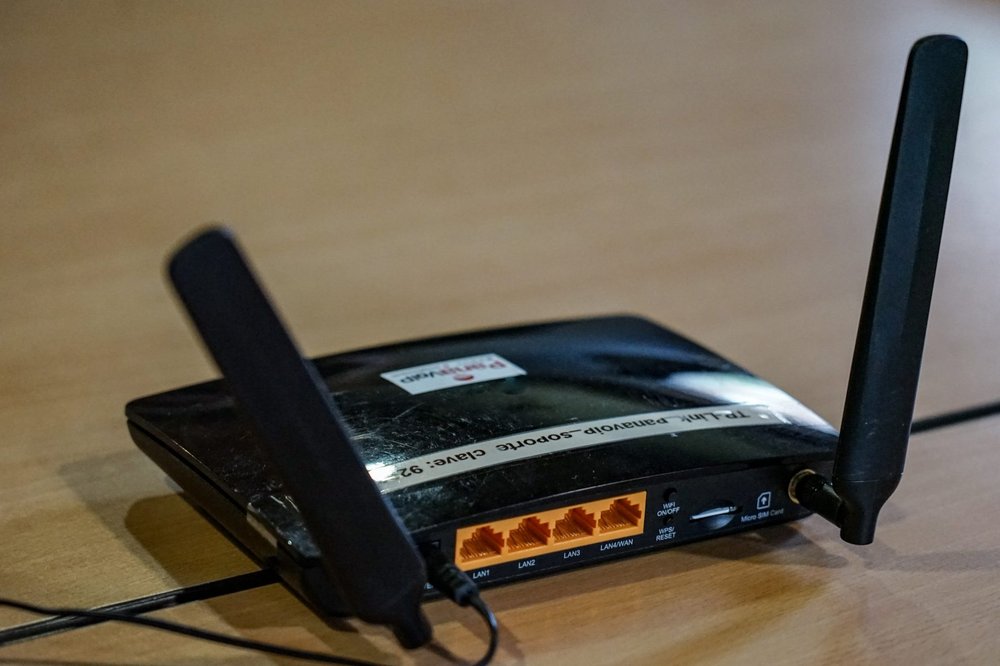
- 기본 비밀번호 확인: 공유기 옆면이나 바닥의 라벨에 기본 와이파이 이름(SSID)과 비밀번호가 적혀 있는 경우가 많습니다. 한 번도 바꾼 적이 없다면 이 값이 그대로 유효합니다.
- 관리 페이지에서 확인: 공유기 관리 페이지에 접속해 무선 설정 메뉴에서 현재 비밀번호를 확인하거나 새로 지정할 수 있습니다. 관리 페이지 주소와 관리자 계정은 제조사 설명서나 라벨을 참고하세요.
- 초기화는 마지막 수단: 리셋 버튼을 길게 누르면 모든 설정이 공장 초기값으로 돌아갑니다. 인터넷 연결 설정까지 다시 해야 할 수 있으므로, 위 방법을 먼저 시도하세요.
정리
연결된 기기가 있다면 Windows는 설정이나 제어판의 보안 탭에서, 안드로이드는 Wi-Fi 공유 화면에서, 아이폰은 Wi-Fi 정보 화면에서 비밀번호를 바로 확인할 수 있습니다. 기기가 없다면 공유기 라벨이나 관리 페이지를 확인하고, 초기화는 가장 마지막에 고려하세요.
답글 남기기