• 와이파이가 느릴 때, 공유기 자리부터 바꿔보세요

    와이파이가 느릴 때, 공유기 자리부터 바꿔보세요

    드라마 정주행 중에 화면이 버퍼링으로 멈추면 정말 답답하죠. 인터넷 요금제 탓을 하기 전에 의심해 볼 게 하나 있어요. 바로 공유기가 놓인 자리예요. 알아요, 설마 자리 하나 바꾼다고 달라질까 싶으시죠? 저도 그랬거든요.

    그런데 연구 결과를 보면 자리의 효과가 생각보다 커요. 오늘은 공유기 배치의 과학을 쉽게 정리해 드릴게요.

    읽기 전에 우리끼리 쓰는 말

    2.4GHz / 5GHz 와이파이가 쓰는 두 가지 주파수예요. 낮은 쪽이 벽을 잘 통과하고, 높은 쪽이 빨라요

    신호 감쇠 전파가 장애물을 지나며 약해지는 것이에요

    공유기(AP) 유선 인터넷을 와이파이 전파로 바꿔 뿌려 주는 기계예요

    와이파이는 빛과 닮았어요

    전파도 장애물을 만나면 약해져요

    와이파이 전파는 눈에 보이지 않을 뿐, 빛과 비슷하게 움직여요. 벽을 만나면 일부는 흡수되고 일부는 반사돼요. 그래서 공유기와 내 폰 사이에 무엇이 놓여 있느냐가 속도를 크게 좌우해요.

    특히 주의할 재료가 있어요. 콘크리트와 벽돌, 금속은 전파를 많이 삼켜 버려요. 반대로 유리나 석고보드, 얇은 목재는 비교적 통과가 수월해요. 공유기 옆의 금속 책장 하나도 생각보다 큰 장벽이에요.

    연구 한 스푼 · 콘크리트 벽 하나의 무게

    건축 자재가 와이파이에 미치는 영향을 실측한 연구에서, 콘크리트 벽 뒤에서는 전파 세기가 같은 거리 대비 약 60~70% 줄어든 것으로 나타났어요. 반면 유리창은 영향이 작았고, 2.4GHz 신호가 5GHz보다 벽을 더 잘 통과했어요 (Journal of Computer and Communications, 2024).

    거리도 중요해요. 전파는 멀어질수록 급격히 약해지는데, 같은 집 안이라도 공유기에서 가장 먼 방은 신호가 많이 닳은 상태예요. 앞서 말한 연구에서도 전파 세기는 거리와 재료, 주파수에 따라 함께 달라졌죠. 그러니 “유난히 느린 방”이 있다는 건 대개 우연이 아니에요.

    이 장의 한 줄: 콘크리트 벽 하나가 와이파이 세기의 절반 이상을 가져갈 수 있어요.

    자리만 바꿔도 달라져요

    공짜로 속도를 올리는 방법

    공유기의 좋은 자리에는 공통점이 있어요. 첫째, 집의 가운데에 가까울수록 좋아요. 전파는 사방으로 뻗으니까 구석에 두면 절반은 집 밖으로 새 나가요. 둘째, 바닥보다는 높은 곳이 유리해요. 장애물 아래에 깔리지 않거든요.

    피해야 할 자리도 있어요. 전자레인지 옆(2.4GHz를 방해해요), 금속 가구 안이나 뒤, 두꺼운 벽 바로 옆이에요. TV 뒤 구석에 숨겨 두셨다면 오늘 꺼내 주세요.
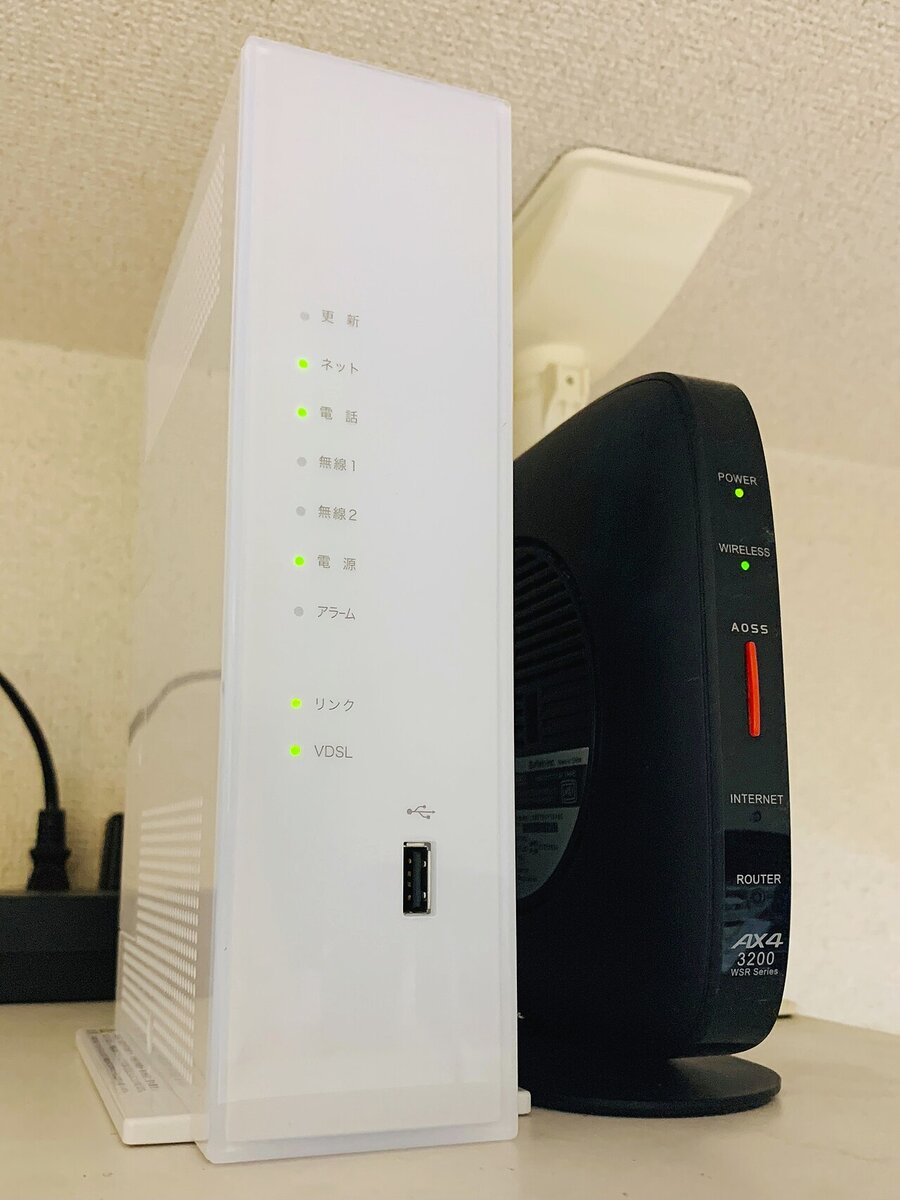
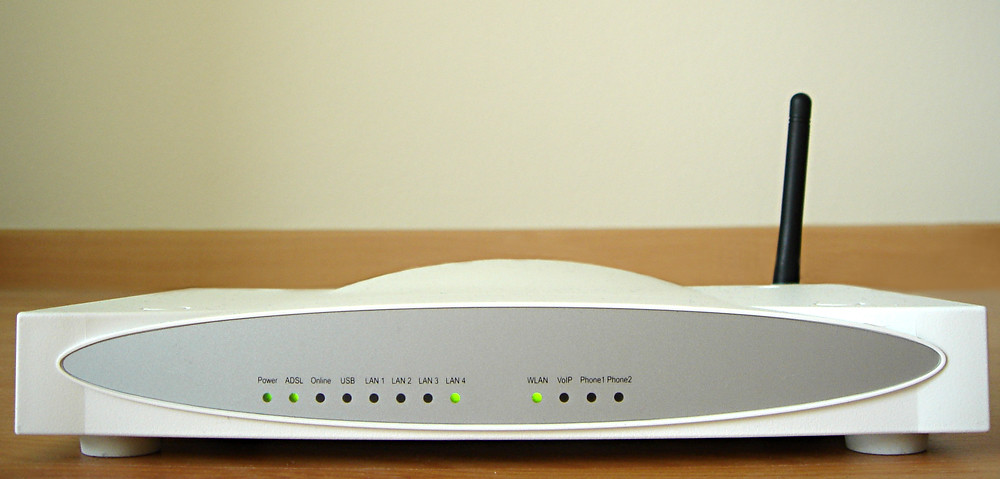
    가정용 게이트웨이와 와이파이 공유기
    사진 가져옴 · Project Kei · CC BY-SA 4.0 · commons.wikimedia.org

    이 장의 한 줄: 가운데, 높은 곳, 금속에서 떨어진 곳. 이 세 가지만 기억하세요.

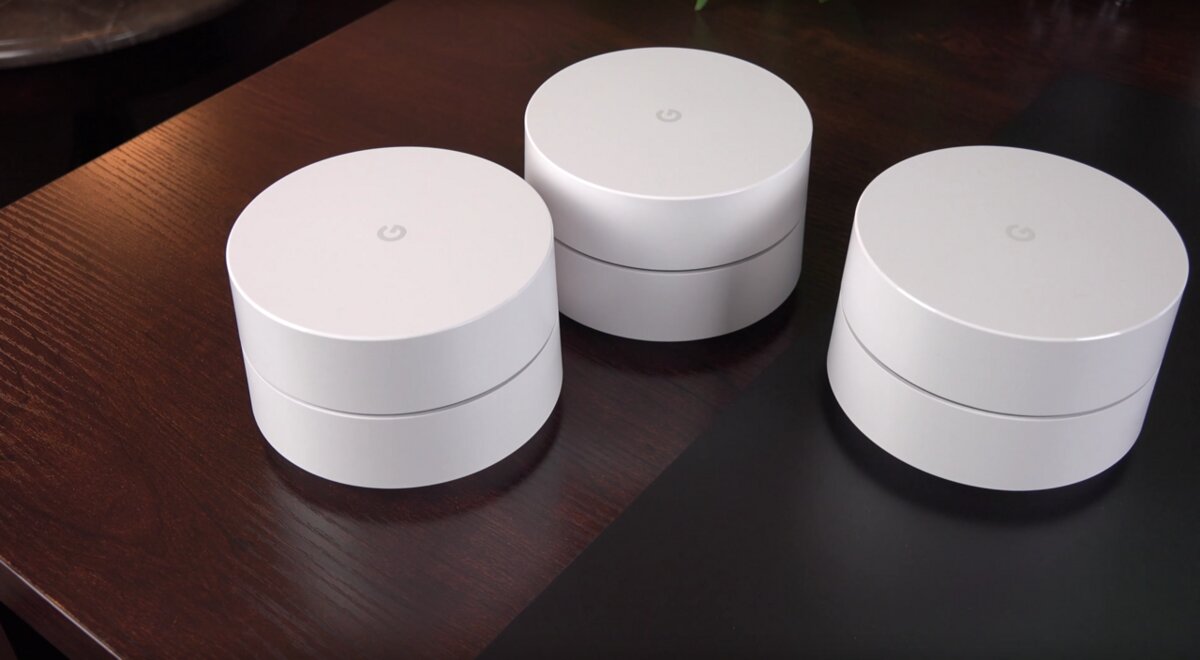
    자리를 옮겨도 닿지 않는 방이 있다면, 공유기를 여러 대 두는 메시(mesh) 방식이 있어요. 본체와 위성 기기가 손을 잡고 전파를 이어 주는 구조예요. 다만 자리 바꾸기와 대역 나누기로 해결되는 집도 많으니, 공짜 방법부터 차례로 시도해 보세요.

    두 개의 대역을 나눠 써요

    느리지만 먼 2.4GHz, 빠르지만 여린 5GHz

    요즘 공유기는 두 개의 와이파이 이름을 뿌려요. 벽이 많은 집의 먼 방이라면 2.4GHz가 오히려 안정적이에요. 공유기와 같은 방이라면 5GHz가 훨씬 빠르죠.

    상황에 따라 갈아 타는 것만으로도 체감이 달라져요. 거실 공유기 옆에서는 5GHz, 화장실이나 베란다처럼 벽 너머에서는 2.4GHz. 간단하지만 효과가 확실한 습관이에요.

    오늘 바로 해보기

    1. 공유기가 집 어느 자리에 있는지 확인해 보세요. 구석이라면 가운데 쪽으로 옮겨 보세요

    2. 안테나가 있다면 세워 보세요. 공유기 위를 덮고 있는 물건들도 치워 주세요

    3. 자주 쓰는 방에서 2.4GHz와 5GHz를 번갈아 연결해 보고 더 잘 되는 쪽을 골라 보세요

    이것만 기억하세요

    • 와이파이 전파는 벽과 가구를 지나며 약해져요
    • 콘크리트·벽돌·금속이 가장 큰 적이에요
    • 공유기는 집 가운데, 높은 곳, 탁 트인 자리가 좋아요
    • 벽 너머에서는 2.4GHz, 같은 방에서는 5GHz가 유리해요

    요금제를 올리기 전에 자리부터 바꿔 보세요. 공짜로 빨라지는 인터넷이 기다리고 있을지도 몰라요.
  • 충전기에 적힌 W 숫자, 뭘 의미하는 걸까요

    충전기에 적힌 W 숫자, 뭘 의미하는 걸까요

    서랍을 열면 충전기가 몇 개씩 있죠. 그런데 겉에 적힌 숫자가 제각각이에요. 어떤 건 25W, 어떤 건 45W. 이 숫자가 뭘 말하는 건지, 큰 게 무조건 좋은 건지 궁금했던 적 있죠? 알아요, 저도 그랬거든요.

    오늘은 충전기 숫자의 의미를 쉽게 풀어 볼게요. 알고 나면 서랍 속 충전기들이 조금 다르게 보일 거예요.

    읽기 전에 우리끼리 쓰는 말

    와트(W) 전기가 일하는 힘의 크기예요. 전압(V) × 전류(A)로 계산해요

    USB PD 충전기와 기기가 대화하며 전압·전류를 정하는 공통 규약이에요

    고속 충전 일반적인 5V 충전보다 높은 전압이나 전류로 빠르게 채우는 방식이에요

    와트는 물줄기의 굵기예요

    전기를 수도관으로 생각하면 쉬워요

    전압은 물의 압력, 전류는 흐르는 물의 양이라고 생각해 보세요. 와트는 둘을 곱한 값, 즉 수도꼭지에서 실제로 쏟아지는 물줄기의 굵기예요. 45W 충전기는 15W 충전기보다 세 배 굵은 물줄기를 댈 수 있는 셈이죠.

    그렇다고 무조건 세 배 빨리 차는 건 아니에요. 받는 쪽, 그러니까 휴대폰이 받아들일 수 있는 양이 정해져 있거든요. 굵은 수도관에 작은 컵을 대면 컵이 받을 수 있는 만큼만 차는 것과 같아요.

    이 장의 한 줄: W가 크다고 다 차는 게 아니라, 폰이 받을 수 있는 만큼만 차요.

    충전기와 폰은 대화를 해요

    USB PD라는 약속 덕분에 안전해요

    옛날 충전기는 그냥 전기를 밀어 넣었지만, 요즘 USB-C 충전은 달라요. 연결하면 충전기와 기기가 먼저 대화를 나눠요. “너 몇 볼트까지 받을 수 있어?” “나는 9V, 3A까지 돼” 이런 식으로 서로 가능한 조합을 맞춘 뒤에야 본격적으로 전기가 흘러요.
    이 대화의 규칙이 USB PD(USB Power Delivery)예요. 덕분에 다른 회사 충전기를 써도 기본적인 안전은 지켜져요. 물론 각 회사가 자기만의 더 빠른 방식을 얹는 경우도 있어서, 최고 속도는 조합에 따라 달라질 수 있어요.

    연구 한 스푼 · 표준은 여기까지 왔어요

    USB 표준을 관리하는 USB-IF는 2021년 5월 USB PD 3.1을 발표하면서 최대 전력을 240W(48V, 5A)까지 높였어요. 스마트폰을 넘어 노트북 같은 큰 기기도 하나의 규격으로 충전하도록 설계된 거예요 (USB Implementers Forum, 2021).

    이 장의 한 줄: 충전은 밀어 넣는 게 아니라 서로 맞춰 보는 대화예요.

    고속 충전 이야기에서 빼놓을 수 없는 게 발열이에요. 빠르게 채울수록 열은 더 나지만, 그래서 기기들은 배터리가 차오를수록 스스로 속도를 낮춰요. 앞부분이 빠르고 뒷부분이 느린 이유가 여기 있어요. 이상하리만큼 뜨거워진다면 케이스를 벗기고 충전해 보세요.

    케이블에도 등급이 있어요

    충전기만 좋다고 되는 게 아니에요

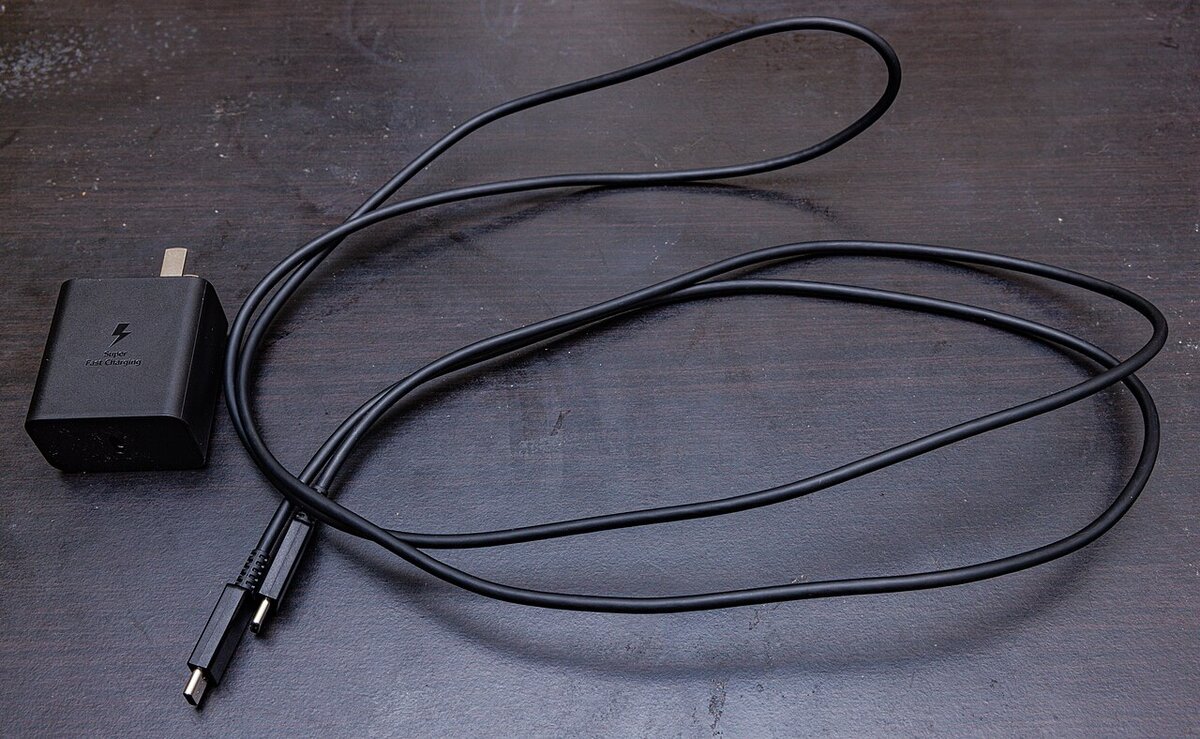
    굵은 물줄기를 보내려면 관도 굵어야 하죠. USB-C 케이블도 흘려보낼 수 있는 전력의 등급이 나뉘어요. 기본 케이블은 60W까지, 고출력용으로 인증된 케이블은 240W까지 버티도록 만들어져요.

    충전이 이상하게 느릴 때 범인이 케이블인 경우가 꽤 있어요. 충전기는 45W인데 케이블이 얇은 물줄기용이라면, 케이블이 허락하는 만큼만 흐르거든요. 배터리 자체의 관리가 궁금하다면 배터리 오래 쓰는 관리법도 함께 보세요.

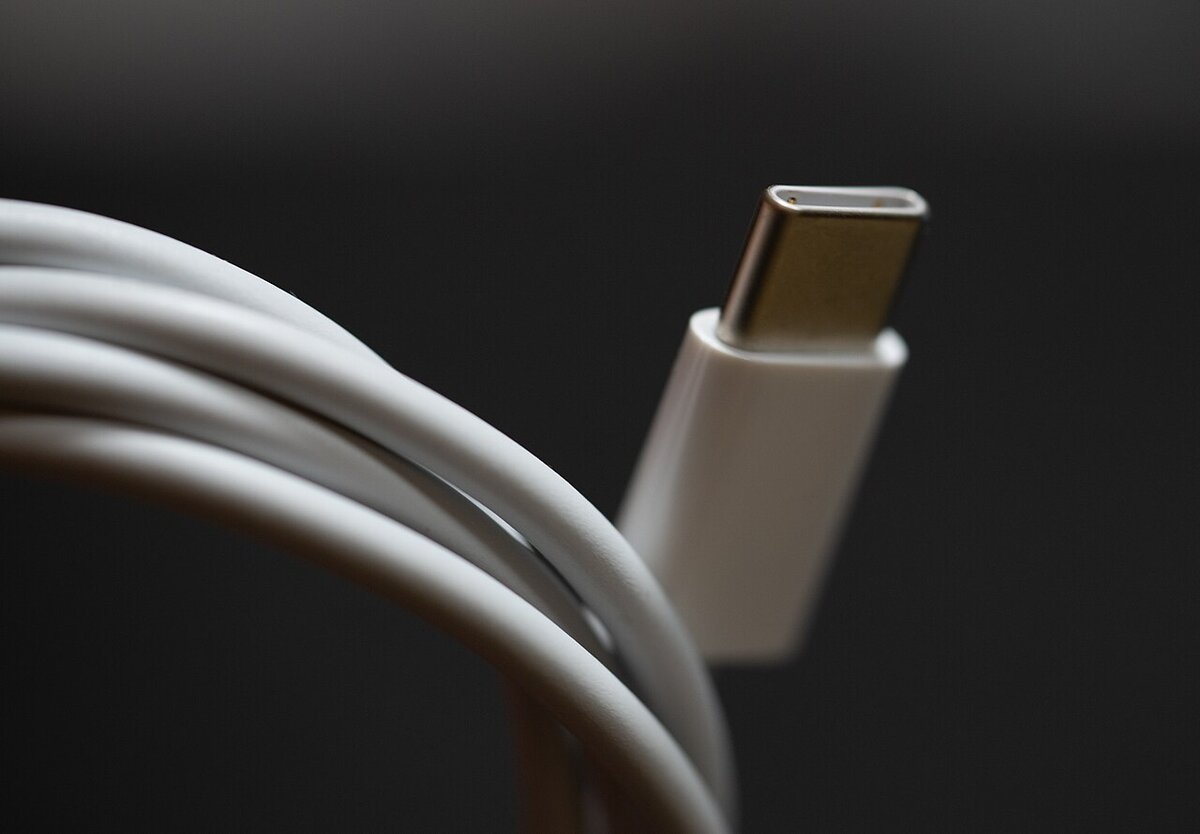
    USB-C 충전 케이블
    사진 가져옴 · Tony Webster · CC BY 2.0 · commons.wikimedia.org

    오늘 바로 해보기

    1. 집에 있는 충전기의 출력 표시를 찾아보세요. “Output: 9V ⎓ 3A” 같은 글자가 보일 거예요. 곱하면 W예요

    2. 평소 쓰는 케이블에 출력 표시가 있는지 확인해 보세요

    3. 충전이 느리다고 느껴지면 충전기와 케이블 조합을 바꿔서 비교해 보세요

    이것만 기억하세요

    • W는 전압 곱하기 전류, 전기 물줄기의 굵기예요
    • 충전 속도는 충전기, 케이블, 폰 셋 중 가장 낮은 쪽에 맞춰져요
    • USB PD 표준은 최대 240W까지 정해져 있어요
    • 다른 회사 충전기도 PD 규약 덕분에 기본 안전은 지켜져요

    숫자의 의미를 알고 나면 충전기 고르는 일이 훨씬 간단해져요. 오늘 서랍 속 충전기부터 한번 살펴보세요.

  • 다크 모드는 정말 배터리를 아껴 줄까요

    다크 모드는 정말 배터리를 아껴 줄까요

    밤에 불 끄고 휴대폰을 보다가 화면 빛에 눈이 부셨던 적 있죠? 알아요, 저도 그랬거든요. 그래서 많은 분이 다크 모드를 켜는데, 한번 켜 보면 생각보다 편해서 그대로 정착하는 분도 많아요.

    그런데 다크 모드 이야기에는 늘 따라다니는 말이 하나 있어요. 배터리도 아껴 준다는 말이죠. 정말일까요? 절반은 맞고 절반은 조건이 필요해요. 오늘 차근차근 정리해 드릴게요.

    읽기 전에 우리끼리 쓰는 말

    OLED(올레드) 화면 속 작은 점 하나하나가 스스로 빛나는 방식이에요. 요즘 나오는 중고가 스마트폰 대부분이 이 방식이에요

    다크 모드 화면 배경을 검게, 글자를 밝게 뒤집는 설정이에요

    밝기(%) 화면이 내는 빛의 세기예요. 햇빛 아래에서는 높게, 실내에서는 낮게 쓰죠

    검은 화면은 꺼진 전구예요

    OLED가 다크 모드와 찰떡인 이유

    OLED 화면은 수백만 개의 작은 전구가 모여 있는 거라고 생각하면 쉬워요. 그런데 이 방식의 재미있는 점은 검은색을 표시할 때는 그 부분 전구를 아예 꺼 버린다는 거예요. 빛을 내지 않으니 전기도 안 쓰죠.

    다크 모드는 화면의 넓은 부분을 검게 만들어요. 즉 꺼지는 전구가 그만큼 많아지는 거예요. 반대로 LCD 방식 화면은 뒤에서 백라이트가 항상 전체를 비추고 있어서, 검은색을 띄워도 전구는 켜져 있어요. 그래서 배터리 이야기는 사실상 OLED 폰 이야기예요.

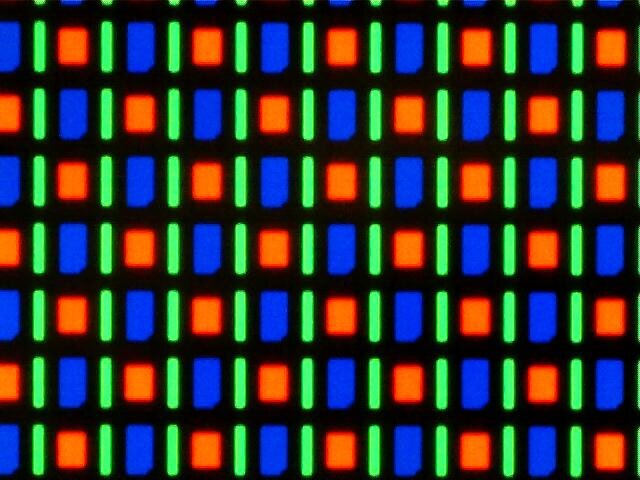
    AMOLED 화면 픽셀을 현미경으로 본 모습
    사진 가져옴 · Matthew Rollings at English Wikipedia · CC BY 3.0 · commons.wikimedia.org

    연구 한 스푼 · 밝기에 따라 효과가 이렇게 달라요

    미국 퍼듀대 연구팀이 실제 스마트폰 여러 대로 측정했더니, 화면 밝기 100%에서는 다크 모드가 평균 39~47%의 배터리를 아껴 줬어요. 그런데 실내에서 흔한 밝기 30~50% 구간에서는 절약 폭이 평균 3~9%로 확 줄었죠 (퍼듀대학교 연구팀, 2021).

    이 장의 한 줄: 다크 모드의 배터리 효과는 화면이 밝을수록 커져요.

    실내에서는 기대를 조금 낮추는 게 맞아요

    그래도 손해는 아니에요

    자동 밝기를 쓰면 실내에서는 대개 30~40% 정도로 유지돼요. 이 구간에서는 절약 폭이 한 자릿수라, 하루 종일 체감할 정도는 아니에요. 여기까지만 들으면 조금 실망스럽죠.

    그런데 같은 연구팀이 발견한 반가운 사실이 하나 더 있어요. 다크 모드에서 밝기를 올려도, 라이트 모드의 낮은 밝기와 전력 소모가 비슷했다는 거예요. 눈이 편해서 다크 모드를 쓰고, 잘 보이게 밝기를 조금 올려도 배터리 손해가 없다는 뜻이에요.

    이 장의 한 줄: 실내에서는 절약이 작지만, 밝기를 올려 써도 손해는 없어요.

    밤마다 켰다 껐다 하기 귀찮다면

    자동 전환을 켜 두세요

    안드로이드와 아이폰 모두 다크 모드를 시간이나 일몰에 맞춰 자동으로 바꿔 주는 기능이 있어요. 설정에서 디스플레이 항목을 보면 “자동 전환” 또는 “예약”이 보일 거예요. 한번 켜 두면 낮에는 밝게, 밤에는 어둡게 알아서 바뀌어요.

    내 폰이 OLED인지 어떻게 알까요

    확인하는 가장 쉬운 방법

    요즘 출시되는 주요 스마트폰은 대부분 OLED예요. 정확히 알고 싶다면 제조사 사양 페이지에서 디스플레이 항목을 보면 돼요. OLED, AMOLED, LTPO 같은 단어가 보이면 해당돼요.

    LCD 폰이라면 다크 모드가 배터리를 아껴 주지는 않지만, 밤에 눈이 편하다는 장점은 그대로예요. 배터리 관리가 궁금하다면 스마트폰 배터리, 오래 쓰는 관리법 글도 함께 보세요.

    오늘 바로 해보기

    1. 설정에서 다크 모드를 켜고 일주일만 써 보세요. 눈 피로부터 달라지는지 느껴 보세요

    2. 야외처럼 밝기가 최대로 올라가는 곳에서 다크 모드를 켜 보세요. 이때가 절약 효과가 가장 큰 순간이에요

    3. 설정의 배터리 메뉴에서 어떤 앱이 전력을 많이 쓰는지 한번 확인해 보세요

    이것만 기억하세요

    • 다크 모드의 배터리 절약은 OLED 화면에서만 의미가 있어요
    • 밝기 100%에서는 39~47%까지 아끼지만, 실내 밝기에서는 3~9%예요
    • 다크 모드에서 밝기를 올려도 라이트 모드보다 손해는 아니에요
    • 눈이 편하다는 것만으로도 켤 이유는 충분해요

    설정 하나 바꾸는 일인데 생각보다 하루가 편해져요. 오늘 밤 불 끄고 폰을 볼 때부터 느낌이 다를 거예요.

  • 배터리 100%인데, 왜 금방 닳을까?

    배터리 100%인데, 왜 금방 닳을까?

    아침에 100%로 충전하고 나왔는데, 오후도 안 돼서 빨간불이 들어온 적 있죠? 심할 때는 20%쯤에서 갑자기 전원이 꺼지기도 하고요. 화면 밝기를 줄이고 앱도 정리해 봤지만 그때뿐이에요.

    이럴 때 흔히 하는 오해가 하나 있어요. 100%로 차오르면 배터리가 건강하다고 믿는 거예요. 하지만 화면의 숫자는 ‘지금 얼마나 차 있는가’일 뿐이에요. 배터리가 애초에 얼마나 담을 수 있는지는 따로 있거든요. 오늘은 그 차이를 잡아 드릴게요.

    읽기 전에 우리끼리 쓰는 말

    충전 사이클  배터리 용량을 0에서 100까지 한 번 채운 양. 배터리 나이를 세는 단위예요

    성능 최대치  새 배터리 대비 지금 내 배터리가 담을 수 있는 용량(%). 진짜 건강 지표예요

    백그라운드 사용  앱을 닫아도 뒤에서 데이터를 주고받으며 배터리를 쓰는 것

    화면의 100%는 새것의 100%가 아니에요

    배터리 건강은 따로 있어요

    스마트폰 배터리는 쓸수록 최대 용량이 조금씩 줄어들어요. 리튬이온 배터리의 특성이죠. 물컵에 비유해 볼게요. 새 컵은 물을 300ml 담는데, 쓰다 보니 내부가 좁아져 250ml밖에 못 담는 거예요. 그래도 ‘가득 찼다’고 하면 100%로 표시되죠. 그 100%는 새것의 100%가 아니에요. 당연히 금방 닳아요.

    같은 기종이라도 배터리 상태는 제각각이에요. 하루 종일 내비게이션과 영상을 쓰는 사람과, 전화와 문자 위주로 쓰는 사람의 1년은 다르거든요. 구입 시기가 아니라 실제 사용량이 배터리 수명을 결정해요.

    연구 한 스푼 · 500번 충전해도 80%

    애플은 아이폰 배터리가 약 500회의 완전 충전 사이클 후에도 최대 용량의 80%를 유지하도록 설계됐다고 안내해요(Apple 지원 문서). 하루 한 사이클씩 쓰면 1년 반이면 500회예요. 뒤집어 말하면, 사이클이 쌓이며 그 아래로 내려가는 건 고장이 아니라 자연스러운 수명이라는 뜻이죠.

    그래서 중요한 숫자는 화면 위의 퍼센트가 아니라 ‘배터리 성능 최대치’예요. 이 숫자가 80% 아래로 내려가면 배터리 교체를 고려할 시점으로 봐요.

    충전 중인 스마트폰
    사진 가져옴 · Skitterphoto · CC0 · skitterphoto.com

    내 폰은 여기서 확인해요

    기종별 배터리 건강 확인 경로

    • 아이폰: 설정 → 배터리 → 배터리 성능 상태 및 충전 → 성능 최대치. 새 제품 대비 현재 용량이 퍼센트로 나와요. 80% 미만이면 ‘서비스’ 안내가 뜨기도 해요.
    • 갤럭시: Samsung Members 앱 → 하단 ‘도움받기’ → 휴대폰 진단 → 배터리 상태. ‘정상/양호/나쁨’ 식으로 나와요. 기종에 따라 설정 → 배터리 및 디바이스 케어 → 진단에서도 가능해요.

    확인해 보니 85% 이상이면 아직 건강한 편이에요. 80% 근처라면 사용 시간이 짧아진 게 기분 탓이 아니라 실제 용량 감소예요. 이때는 제조사 서비스센터에서 점검받아 보는 게 가장 정확해요.

    참고로 같은 설정 → 배터리 메뉴에는 앱별 배터리 사용량 순위도 있어요. 성능 최대치가 양호한데도 소모가 빠르다면, 여기서 백그라운드에서 배터리를 많이 쓰는 앱을 찾아 정리하는 게 먼저예요.

    뜻밖의 주범은 온도예요

    열과 추위가 수명을 갉아먹어요

    배터리 수명을 갉아먹는 가장 큰 요인은 의외로 온도예요. 리튬이온 배터리는 열에 약해서, 여름철 뜨거운 차 안에 두거나 충전하면서 고사양 게임을 하는 습관은 수명을 빠르게 줄여요. 무선 충전도 유선보다 발열이 큰 편이라 장시간 사용에는 불리하고요. 추위도 마찬가지라, 영하의 날씨에는 일시적으로 배터리가 빨리 닳는 것처럼 느껴져요.

    충전 습관도 영향을 줘요. 0%까지 완전 방전과 100% 완충을 매일 반복하는 것보다, 20~80% 사이에서 자주 조금씩 충전하는 편이 배터리에는 부담이 적어요. 밤새 충전이 걱정된다면 아이폰의 ‘최적화된 배터리 충전’과 갤럭시의 ‘배터리 보호’ 기능을 켜 두세요. 80%에서 충전을 멈췄다가 기상 시간에 맞춰 채우는 식으로 부담을 줄여 줘요.

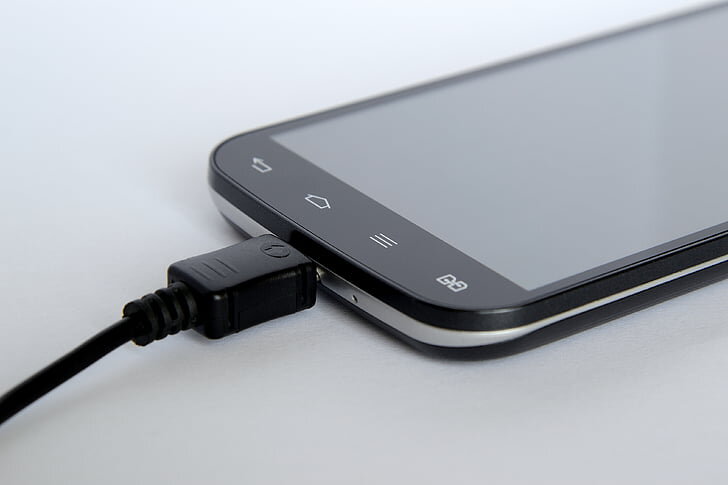
    충전 케이블이 연결된 스마트폰 클로즈업
    사진 가져옴 · Hippopx · CC0 · hippopx.com

    오늘 바로 해보기

    1. 설정에서 내 폰의 ‘성능 최대치’ 확인하기

    2. ‘최적화된 배터리 충전’ 또는 ‘배터리 보호’ 기능 켜기

    3. 충전 중 게임·영상 통화처럼 열 나는 조합 피하기

    이 장의 한 줄  배터리가 금방 닳는다면 화면의 100%가 아니라, 설정 안의 ‘성능 최대치’를 보세요.

    이것만 기억하세요

    1. 배터리는 소모품. 타이어처럼 조금씩 닳는 게 정상이에요

    2. 80%가 기준선. 성능 최대치가 그 아래면 교체를 고려할 때예요

    3. 열을 피할 것. 온도 관리가 수명을 가장 크게 좌우해요

    닳는 것까지 막을 수는 없지만, 속도는 늦출 수 있어요. 오늘 ‘성능 최대치’ 한 번 확인해 보세요. 내 폰의 진짜 건강 상태가 보일 거예요.

  • 사진을 지우지 않았는데, 스마트폰 저장 공간은 왜 찰까?

    사진을 지우지 않았는데, 스마트폰 저장 공간은 왜 찰까?

    사진을 지운 기억도 없고, 새로 받은 것도 없는데 어느 날 “저장 공간 부족” 알림이 뜬 적 있죠? 알아요. 저도 그랬거든요.

    공간이 꽉 차면 사진 촬영이 안 되고, 앱 업데이트가 멈추고, 기기까지 느려져요. 그래서 대부분 사진부터 지우기 시작하는데, 사실 그게 가장 효율이 낮은 방법이에요. 진짜 주범은 다른 곳에 숨어 있거든요. 오늘은 그 정체와 정리 순서를 차근차근 정리해 드릴게요.

    읽기 전에 우리끼리 쓰는 말

    캐시  앱이 빨리 열리라고 쌓아 두는 임시 파일. 지워도 내 정보는 안 사라져요

    앱 데이터  로그인 정보와 설정까지 포함한 진짜 데이터. 지우면 초기화될 수 있어요

    시스템 영역  운영체제가 쓰는 공간. 업데이트할 때마다 조금씩 불어나요

    사진보다 무서운 건 따로 있어요

    통념과 다른, 저장 공간의 진짜 구조

    스마트폰 저장 공간은 크게 네 덩어리로 나뉘어요. 내가 저장한 사진·영상, 설치된 앱 자체, 앱이 쌓아 두는 데이터와 캐시, 그리고 운영체제가 쓰는 시스템 영역이죠.

    사진 수백 장이 차지하는 공간은 보통 수 GB 수준이에요. 그런데 시스템 영역은 기종과 업데이트 횟수에 따라 수 GB에서 수십 GB까지 차지해요. 앱도 쓸 때마다 임시 파일을 저장하는데, 이게 바로 캐시예요. 앱을 빠르게 열기 위한 창고 같은 건데, 문제는 이 창고가 스스로 비워지지 않고 계속 불어난다는 거예요.

    연구 한 스푼 · 우리 폰에 앱이 몇 개나 될까

    앱 분석 기업 App Annie가 전 세계 사용자를 조사했더니, 평균적인 스마트폰에는 앱이 60~90개 깔려 있었대요. 이 중 하루에 쓰는 건 9개, 한 달에 쓰는 건 30개가량이었고요(App Annie 2017). 앱이 많다는 건, 캐시 창고도 그만큼 많다는 뜻이죠.

    스마트폰 화면 클로즈업
    사진 가져옴 · freestocks.org · CC0 · www.flickr.com

    제 폰에서 바로 확인하는 법

    기종별 저장 공간 확인 경로

    • 갤럭시: 설정 → 배터리 및 디바이스 케어 → 저장 공간. 이미지·동영상·앱·문서별 사용량이 나와요.
    • 다른 안드로이드: 설정 → 저장용량(기종에 따라 ‘스토리지’)에서 항목별 사용량을 확인해요.
    • 아이폰: 설정 → 일반 → iPhone 저장 공간. 앱별 사용량과 함께 ‘사용하지 않는 앱 정리’ 같은 추천도 표시돼요.

    여기까지 열어 보면 답이 바로 보여요. 사진 앱보다 메신저나 스트리밍 앱이 위에 있는 경우가 많거든요. 앱 하나를 눌러 보면 ‘앱 크기’와 ‘데이터·캐시’가 따로 표시되는데, 데이터 쪽이 앱 자체보다 몇 배 크면 그게 바로 정리 대상이에요.

    아이폰의 ‘시스템 데이터’가 수십 GB로 부풀어 있다면 최근 업데이트 파일이나 앱 로그가 쌓인 경우가 많아요. 재시동만으로 줄기도 하고, 그래도 안 줄면 최신 업데이트를 설치하는 게 도움이 돼요.

    의외의 주범은 메신저예요

    내가 저장한 적 없는 파일이 쌓이는 곳

    카카오톡 같은 메신저는 대화방에 오간 사진과 동영상, 음성 파일을 기기 안에 계속 쌓아 둬요. 단체 대화방이 활발하면 이 캐시만 GB 단위로 불어나죠. 내가 저장한 적 없는 파일이 방 안에 차곡차곡 쌓이는 셈이에요.

    다행히 카카오톡 설정에는 ‘캐시 데이터 삭제’ 메뉴가 있어요. 대화 내용은 그대로 두고 임시 저장 파일만 비우는 기능이라, 공간이 부족할 때 가장 먼저 시도해 볼 만해요. 단, 캐시를 비우면 지난 대화의 사진이 다시 내려받기 전까지 흐릿하게 보일 수 있다는 점은 알아 두세요. 유튜브나 OTT 앱에 저장해 둔 ‘오프라인 다운로드’ 목록도 같은 방식으로 공간을 차지하니 함께 확인해 보세요.

    한 가지 더 있어요. 갤러리에서 사진을 지워도 바로 사라지지 않아요. 갤럭시와 아이폰 모두 삭제한 사진을 휴지통(최근 삭제된 항목)에 약 30일간 보관하거든요. 열심히 지웠는데도 공간이 그대로라면 휴지통을 비워야 실제로 공간이 생겨요.

    손에 들린 스마트폰 화면
    사진 가져옴 · freestocks.org · CC0 · www.flickr.com

    오늘 바로 해보기

    1. 설정 → 저장 공간에서 점유 순위 확인하기

    2. 카카오톡 설정에서 캐시 데이터 삭제하기(대화 내용은 그대로예요)

    3. 갤러리 휴지통(최근 삭제된 항목) 비우기

    이 장의 한 줄  저장 공간 부족은 사진 탓이 아니라, 쌓여 있던 앱 데이터와 캐시 탓인 경우가 많아요.

    이것만 기억하세요

    1. 사진부터 지우지 말 것. 진짜 주범은 앱 데이터와 캐시예요

    2. 캐시와 데이터는 다를 것. 캐시만 지우면 내 정보는 안전해요

    3. 분기마다 한 번씩 들여다볼 것. 캐시는 다시 쌓이니까요

    한 번 정리해 두면 몇 달은 여유가 생겨요. 알림이 오기 전에 가볍게 둘러보는 습관, 오늘부터 시작해 보세요.

  • 와이파이 비밀번호를 잊었을 때 확인하는 법: Windows·스마트폰·공유기

    와이파이 비밀번호를 잊었을 때 확인하는 법: Windows·스마트폰·공유기

    집 와이파이 비밀번호는 자주 쓰지 않다 보니 새 기기를 연결할 때가 되면 기억나지 않는 경우가 많습니다. 다행히 이미 연결된 기기가 있다면 공유기를 초기화하지 않고도 비밀번호를 확인할 수 있습니다. Windows와 스마트폰, 공유기에서 확인하는 방법을 순서대로 정리했습니다.

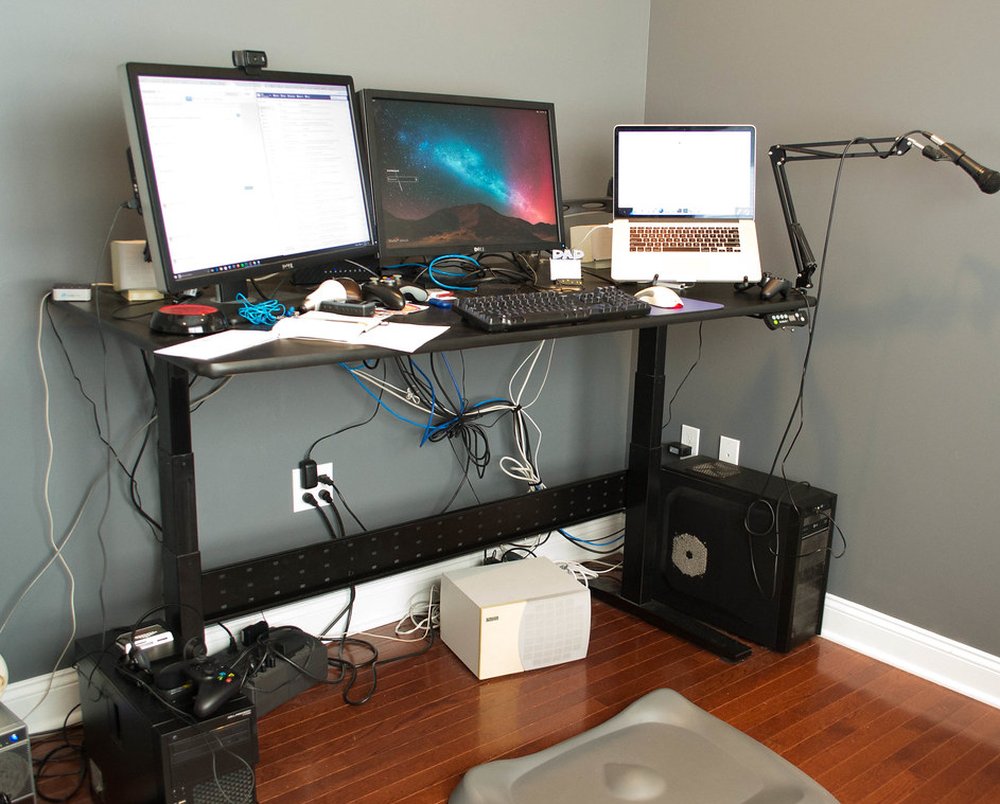
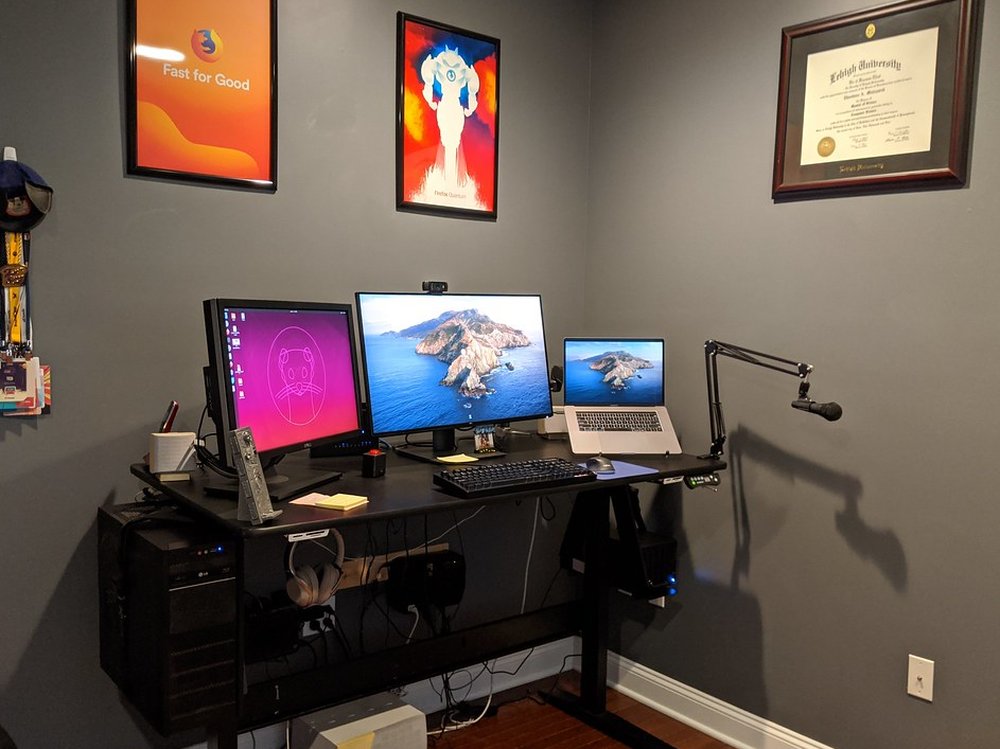
    노트북과 기기가 놓인 홈 오피스 책상
    사진 가져옴 · Ted Mielczarek · CC0 · www.flickr.com

    먼저 확인할 것

    아래 방법은 모두 이미 그 와이파이에 연결된 적 있는 기기가 있을 때 가능합니다. 내가 소유하거나 관리자의 확인을 받은 네트워크에서만 사용하세요.

    Windows에서 확인하기

    와이파이에 연결된 Windows PC가 있다면 두 가지 경로가 있습니다.

    설정 앱에서(Windows 11)

    1. 설정 → 네트워크 및 인터넷 → Wi-Fi로 이동합니다.
    2. 연결된 네트워크의 속성을 엽니다.
    3. 화면 아래쪽의 ‘Wi-Fi 보안 키’ 항목에서 표시를 누르면 비밀번호가 보입니다.

    제어판에서(Windows 10·11 공통)

    1. 제어판 → 네트워크 및 공유 센터로 이동합니다.
    2. 연결 항목의 Wi-Fi 이름을 누릅니다.
    3. ‘무선 속성’ → ‘보안’ 탭으로 이동합니다.
    4. ‘문자 표시’에 체크하면 네트워크 보안 키가 표시됩니다.

    안드로이드에서 확인하기

    1. 설정 → 네트워크 및 인터넷(또는 연결) → 인터넷/Wi-Fi로 이동합니다.
    2. 연결된 네트워크 이름이나 톱니바퀴를 누릅니다.
    3. ‘공유’를 누르고 잠금 화면 인증을 합니다.
    4. QR코드 아래에 비밀번호가 표시됩니다.

    안드로이드 10 이상에서 지원하며, 제조사에 따라 메뉴 이름이 조금 다를 수 있습니다. 다른 안드로이드 기기는 이 화면의 QR코드를 카메라로 스캔해 바로 연결할 수도 있습니다.

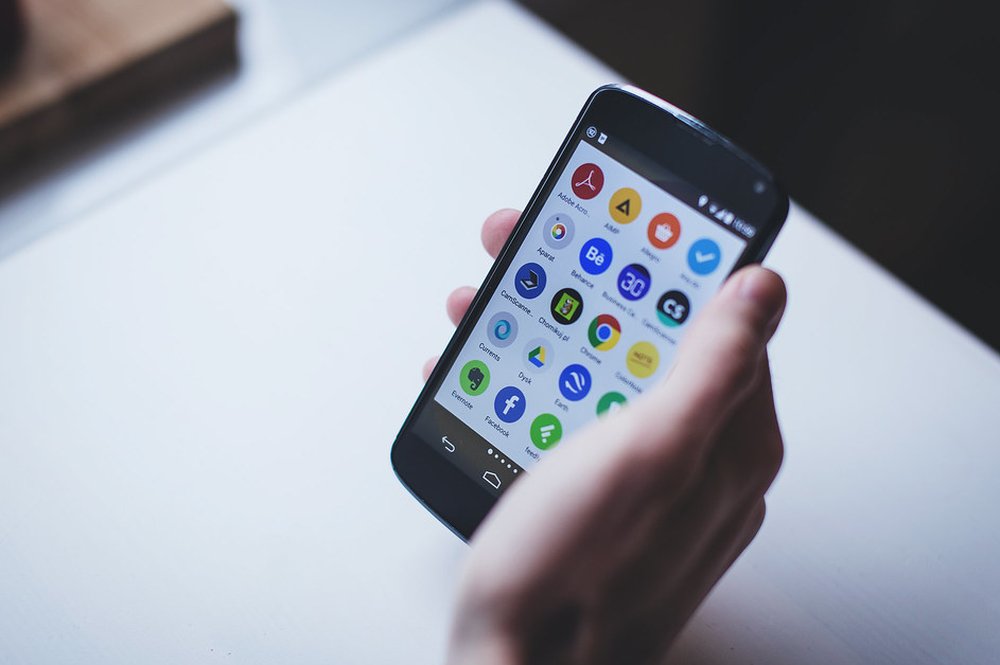
    손에 들린 스마트폰
    사진 가져옴 · Image Catalog · CC0 · www.flickr.com

    아이폰에서 확인하기

    1. 설정 → Wi-Fi로 이동합니다.
    2. 연결된 네트워크 오른쪽의 정보(ⓘ) 버튼을 누릅니다.
    3. ‘암호’ 항목을 누르고 Face ID·Touch ID·잠금 암호로 인증합니다.
    4. 비밀번호가 표시되며, 길게 눌러 복사할 수도 있습니다.

    iOS 16 이상에서 지원합니다. 그 이전 버전이라면 연결된 맥의 키체인 접근 앱에서 같은 네트워크 이름을 찾아 확인하는 방법이 있습니다.

    공유기에서 확인하거나 다시 설정하기

    연결된 기기가 하나도 없다면 공유기를 직접 봐야 합니다.

    • 기본 비밀번호 확인: 공유기 옆면이나 바닥의 라벨에 기본 와이파이 이름(SSID)과 비밀번호가 적혀 있는 경우가 많습니다. 한 번도 바꾼 적이 없다면 이 값이 그대로 유효합니다.
    • 관리 페이지에서 확인: 공유기 관리 페이지에 접속해 무선 설정 메뉴에서 현재 비밀번호를 확인하거나 새로 지정할 수 있습니다. 관리 페이지 주소와 관리자 계정은 제조사 설명서나 라벨을 참고하세요.
    • 초기화는 마지막 수단: 리셋 버튼을 길게 누르면 모든 설정이 공장 초기값으로 돌아갑니다. 인터넷 연결 설정까지 다시 해야 할 수 있으므로, 위 방법을 먼저 시도하세요.
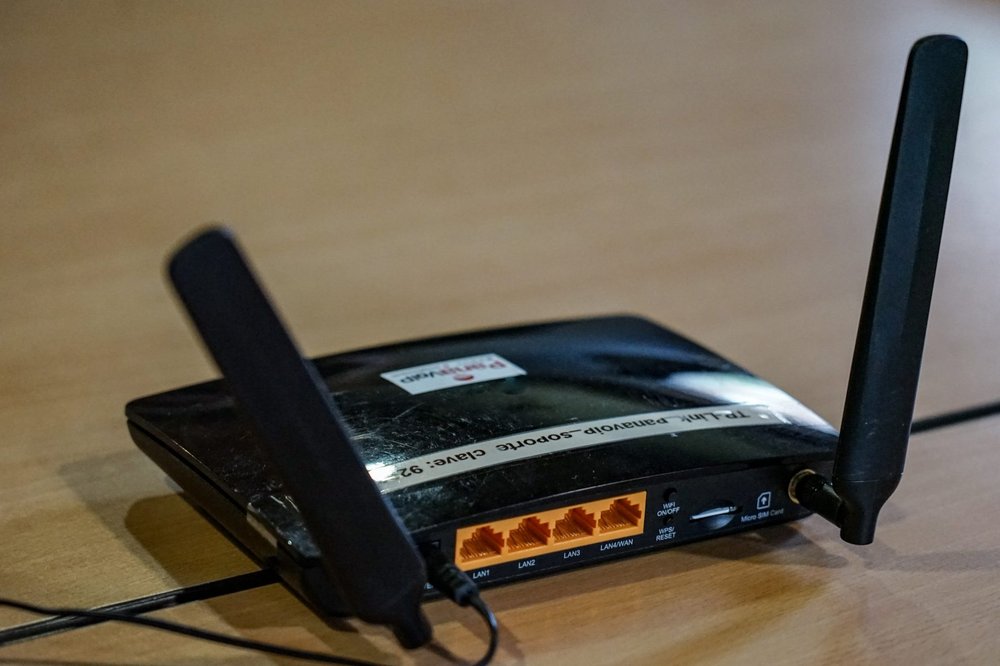
    안테나가 달린 검은색 무선 공유기
    사진 가져옴 · Nilo Velez · CC0 · wordpress.org

    정리

    연결된 기기가 있다면 Windows는 설정이나 제어판의 보안 탭에서, 안드로이드는 Wi-Fi 공유 화면에서, 아이폰은 Wi-Fi 정보 화면에서 비밀번호를 바로 확인할 수 있습니다. 기기가 없다면 공유기 라벨이나 관리 페이지를 확인하고, 초기화는 가장 마지막에 고려하세요.

  • 클라우드 백업과 외장하드, 어디에 저장할까

    클라우드 백업과 외장하드, 어디에 저장할까

    사진과 문서를 어디에 둘지는 편의와 안전 사이의 선택입니다. 클라우드는 어디서나 꺼내 쓰기 좋고, 외장하드는 인터넷 없이 대용량을 보관하기 좋습니다.

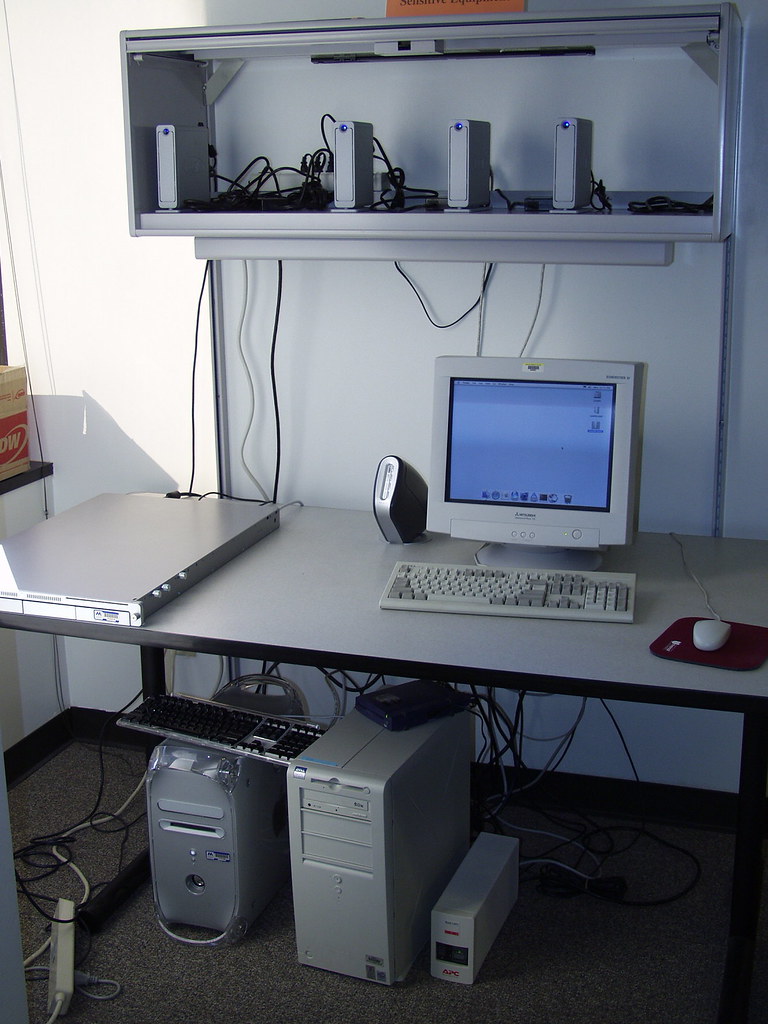
    MCLI Server 'Farm'
    사진 가져옴 · cogdogblog · CC0 1.0 · www.flickr.com

    비교 기준

    핵심 정리· 클라우드: 접근성·자동 동기화· 외장하드: 대용량·일회성 비용· 중요한 것은 이중 보관
    Business people syncing data by mobile p
    사진 가져옴 · Rawpixel Ltd · CC BY 2.0 · www.flickr.com

    한 곳만 믿으면 안 되는 이유

    클라우드는 계정 문제로 접근이 막힐 수 있고, 외장하드는 충격이나 노후화로 갑자기 고장 날 수 있습니다. 사진처럼 되돌릴 수 없는 자료는 두 곳에 나눠 두는 것이 정석입니다.

    Business people syncing data by mobile p
    사진 가져옴 · Rawpixel Ltd · CC BY 2.0 · www.flickr.com
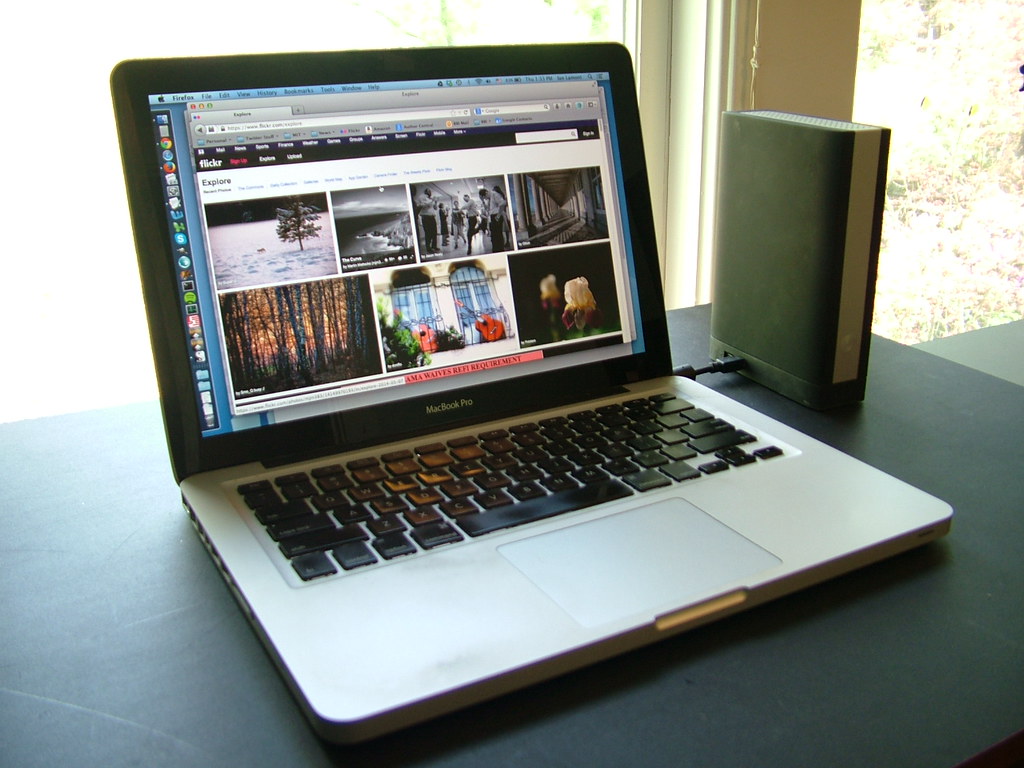
    Laptop external storage
    사진 가져옴 · IN 30 MINUTES Guides · CC BY 2.0 · www.flickr.com
    Business people syncing data by mobile p
    사진 가져옴 · Rawpixel Ltd · CC BY 2.0 · www.flickr.com

    정리

    자주 쓰는 파일은 클라우드, 대용량 원본은 외장하드. 둘 중 하나를 고르는 문제가 아니라 역할을 나누는 문제입니다.

    Business people syncing data by mobile p
    사진 가져옴 · Rawpixel Ltd · CC BY 2.0 · www.flickr.com
  • 공유기 위치 하나로 달라지는 와이파이 속도

    공유기 위치 하나로 달라지는 와이파이 속도

    와이파이가 느리다고 느낄 때 가장 먼저 볼 것은 요금제가 아니라 공유기의 위치입니다. 전파는 벽과 가구를 지날 때마다 약해지고, 특히 금속과 물에 취약합니다.

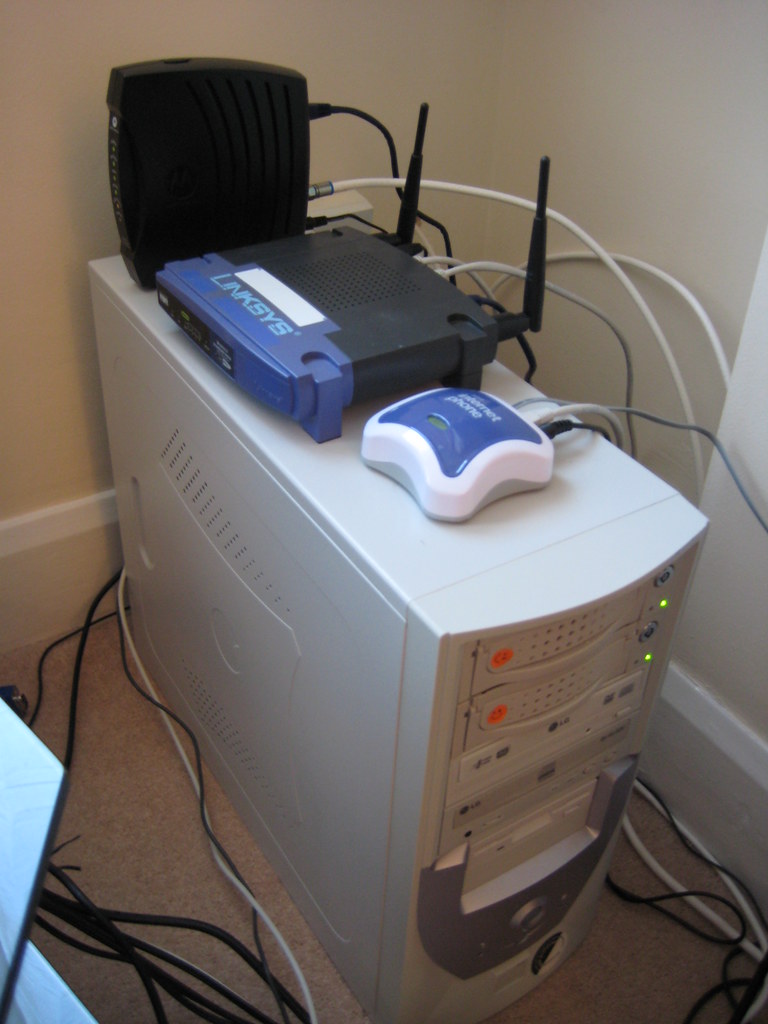
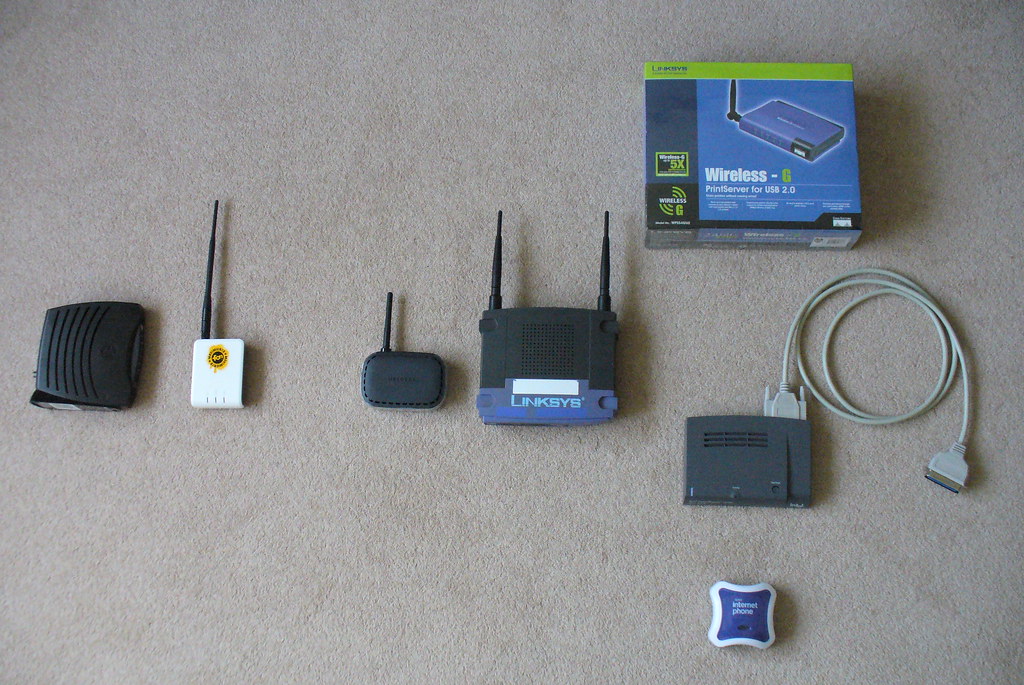
    home network, cable, linksys, voip, moto
    사진 가져옴 · osde8info · CC BY-SA 2.0 · www.flickr.com

    좋은 위치의 조건

    핵심 정리· 집 중앙·높은 곳· 벽·금속 가구와 거리 두기· 바닥보다 책상 위
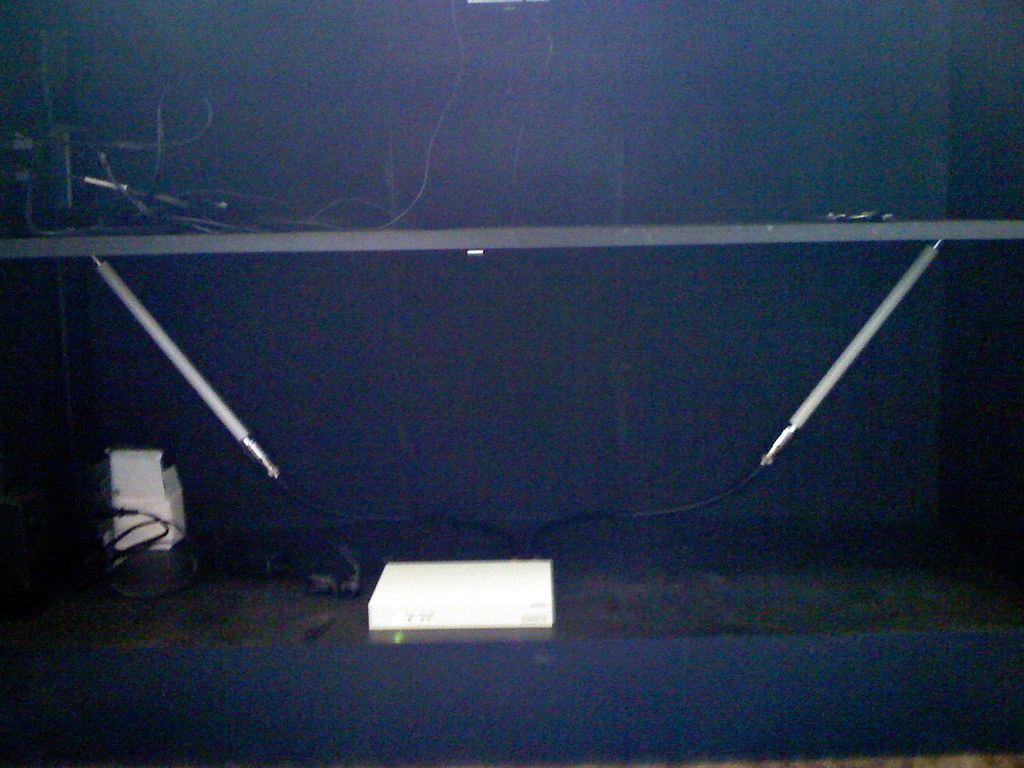
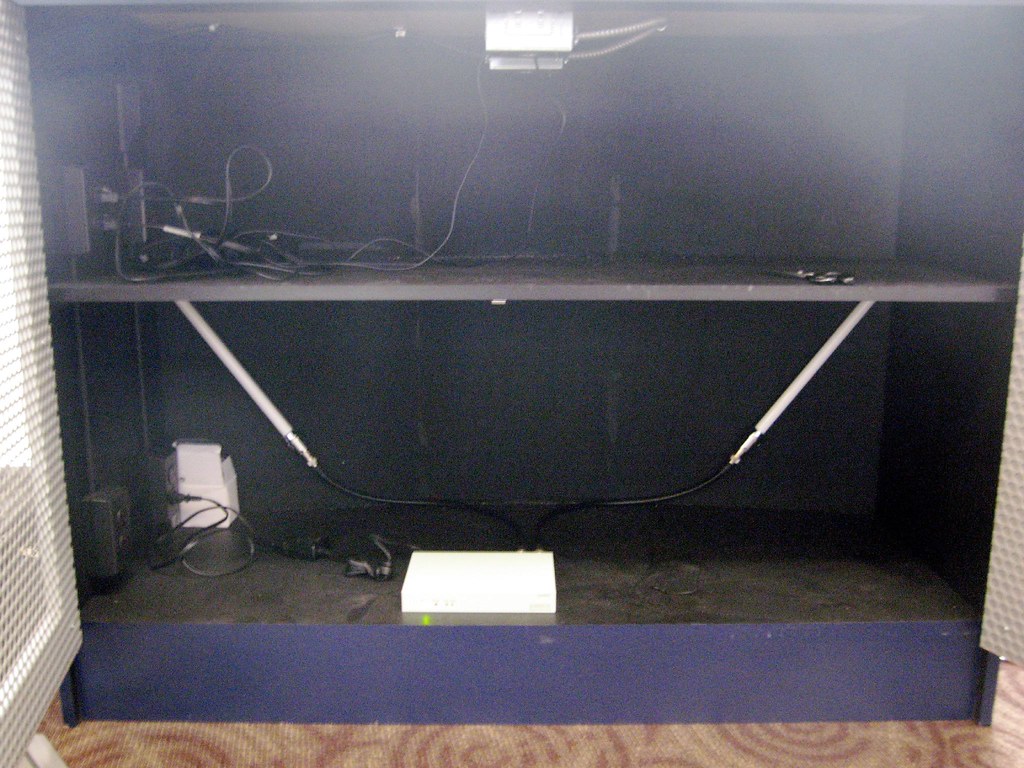
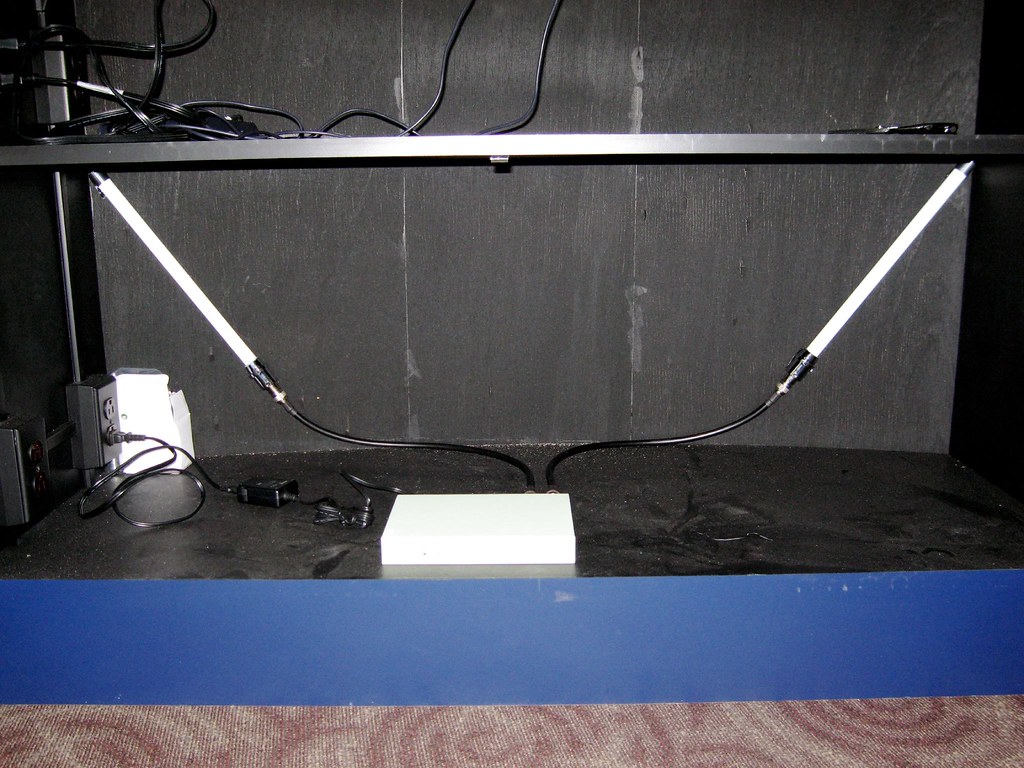
    Phoenix: router & antenna setup
    사진 가져옴 · — Slavin · CC BY 2.0 · www.flickr.com

    피해야 할 자리

    TV 뒤, 철제 선반 안, 싱크대 옆은 대표적인 나쁜 자리입니다. 주방 전자레인지 근처는 2.4GHz 대역 간섭을 일으킬 수 있습니다. 공유기 안테나가 있다면 세워서 수평 방향으로 전파가 퍼지게 하세요.

    Wireless Router
    사진 가져옴 · www.trek.today · CC BY 2.0 · www.flickr.com
    home wi-fi wireless network (no wires !)
    사진 가져옴 · osde8info · CC BY-SA 2.0 · www.flickr.com
    Phoenix: router & antenna setup
    사진 가져옴 · — Slavin · CC BY 2.0 · www.flickr.com

    정리

    위치를 바꿨는데도 음영이 남는다면 공유기 추가나 메시 구성을 고려할 단계입니다. 먼저 위치부터 옮겨 보고 측정해 보세요.

    Phoenix: router & antenna setup
    사진 가져옴 · — Slavin · CC BY 2.0 · www.flickr.com
  • 블루투스 이어폰 연결이 자꾸 끊길 때

    블루투스 이어폰 연결이 자꾸 끊길 때

    블루투스 이어폰의 끊김은 대부분 간섭과 페어링 상태 문제입니다. 기기 결함으로 단정하기 전에 확인할 순서를 정리했습니다.

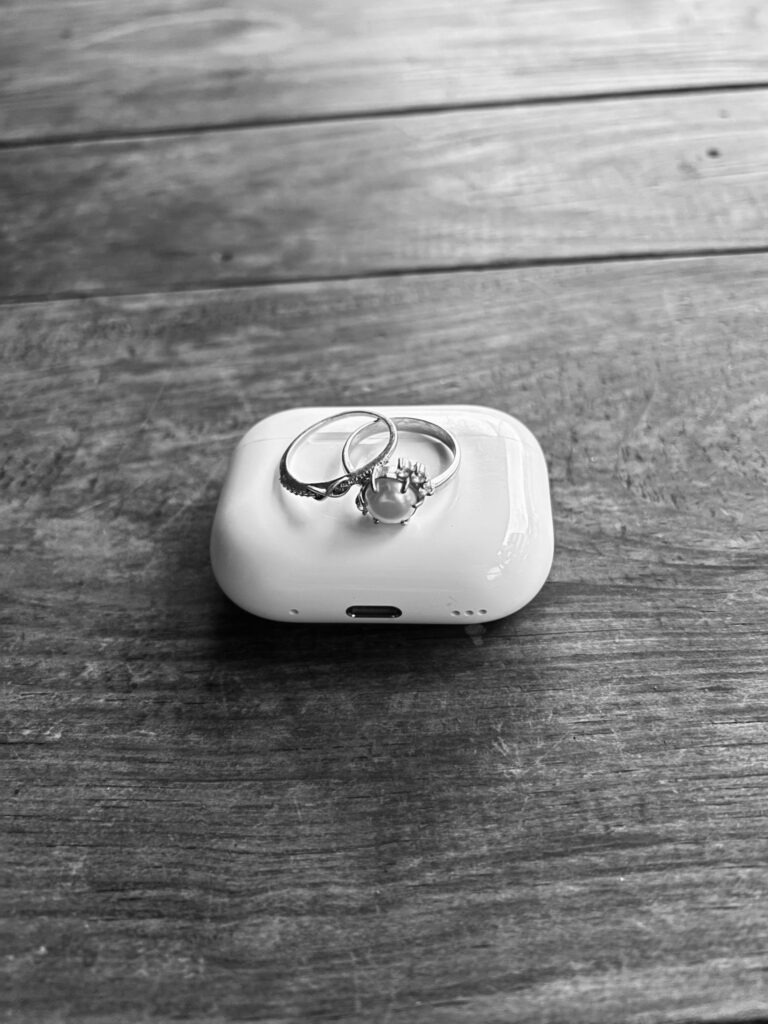
    Two rings placed on top of a white wirel
    사진 가져옴 · Alina Kakshapati · CC0 1.0 · wordpress.org

    먼저 시도할 것

    핵심 정리· 페어링 삭제 후 재등록· 이어폰·폰 모두 재부팅· 펌웨어 업데이트 확인
    Bluetooth Earphones
    사진 가져옴 · garryknight · CC BY 2.0 · www.flickr.com

    간섭 피하기

    2.4GHz 와이파이와 전자레인지는 블루투스와 같은 대역을 씁니다. 사람이 많은 지하철에서 끊기는 것은 대부분 간섭 때문입니다. 폰을 가방 깊숙이 넣으면 신호가 약해지니 주머니나 앞쪽에 두세요.

    Headphones Music
    사진 가져옴 · JESHOOTS.com · CC0 1.0 · stocksnap.io
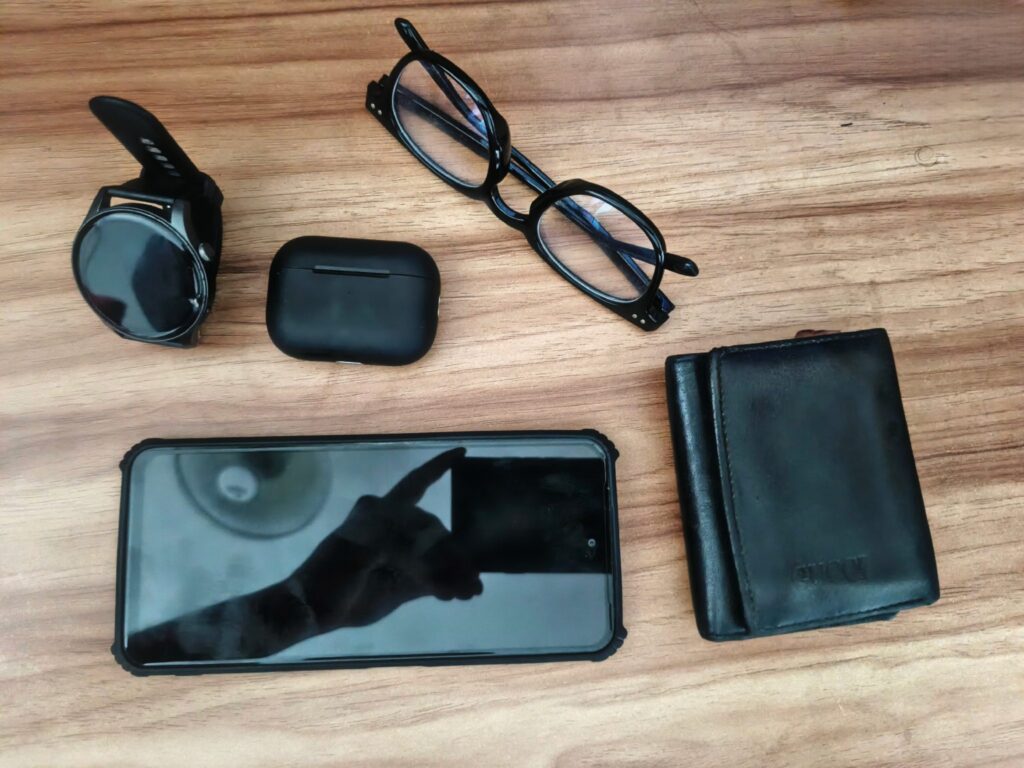
    A flat lay of everyday items on a wooden
    사진 가져옴 · Nur Nobi · CC0 1.0 · wordpress.org
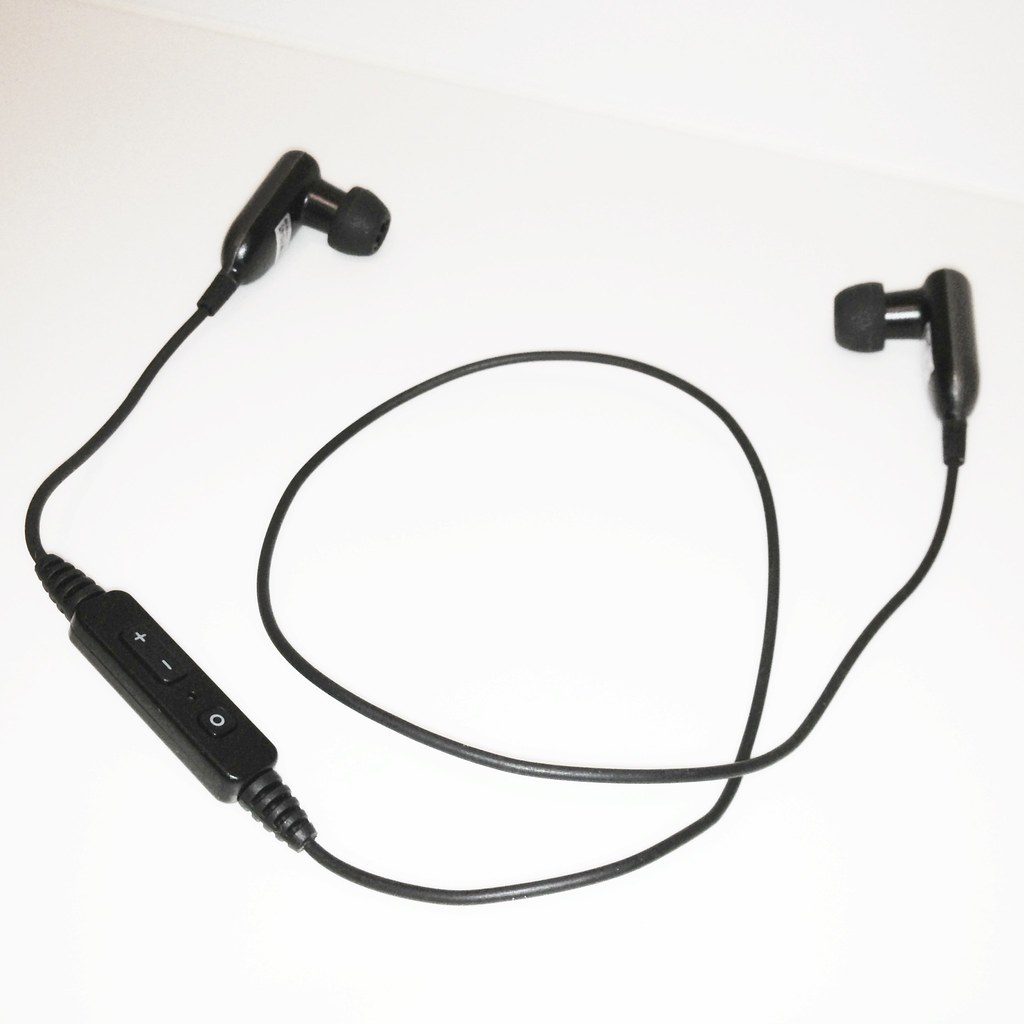
    Bluetooth earphone
    사진 가져옴 · yto · CC BY 2.0 · www.flickr.com

    정리

    재페어링과 재부팅으로 해결되는 경우가 절반 이상입니다. 그래도 안 되면 다른 폰과 연결해 기기 문제인지를 가르면 됩니다.

    Headphones / Music
    사진 가져옴 · Epicantus · CC BY 2.0 · www.flickr.com
  • 노트북 발열 줄이는 방법

    노트북 발열 줄이는 방법

    노트북이 뜨거워지면 성능이 떨어지고 부품 수명도 줄어듭니다. 발열 관리는 통풍과 먼지, 두 가지가 핵심입니다.

    New Office
    사진 가져옴 · phil_g · CC BY-SA 2.0 · www.flickr.com

    통풍 확보

    핵심 정리· 침대·이불 위 사용 금지· 받침대로 하단 띄우기· 통풍구 막지 않기
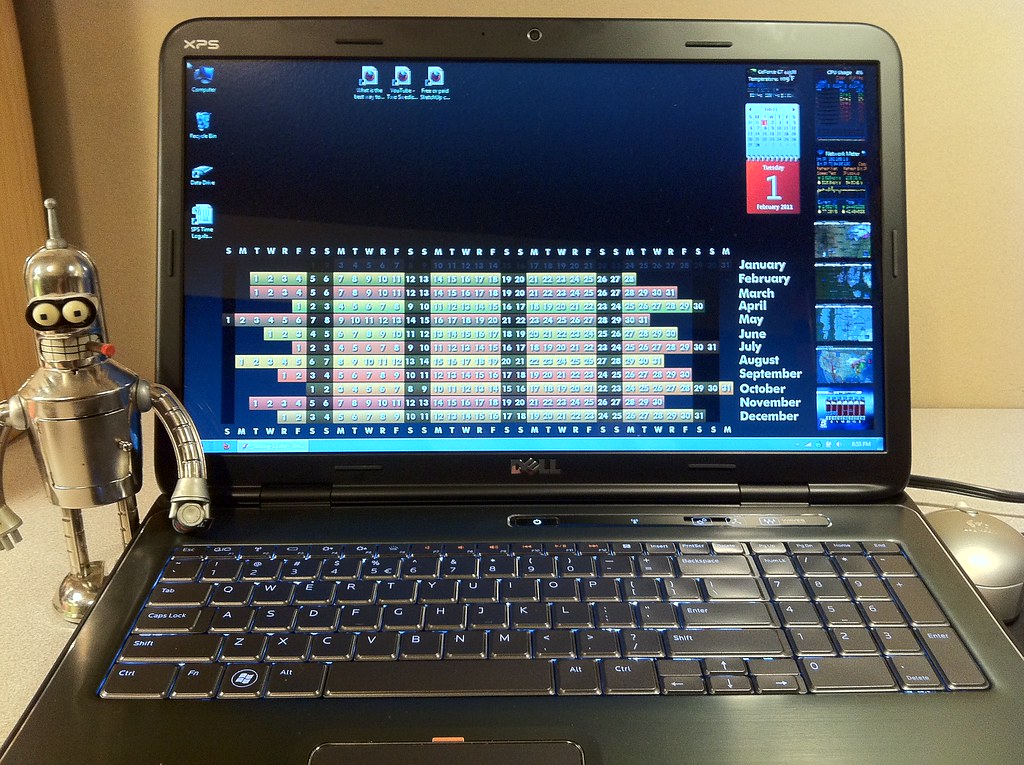
    Dell XPS17
    사진 가져옴 · Patrick Hoesly · CC BY 2.0 · www.flickr.com

    먼지와 부하 관리

    통풍구에 쌓인 먼지는 내부 온도를 크게 올립니다. 반년에 한 번 에어건이나 솔로 청소해 주세요. 쓰지 않는 프로그램이 백그라운드에서 도는지 작업 관리자로 확인하는 것도 발열을 줄이는 방법입니다.

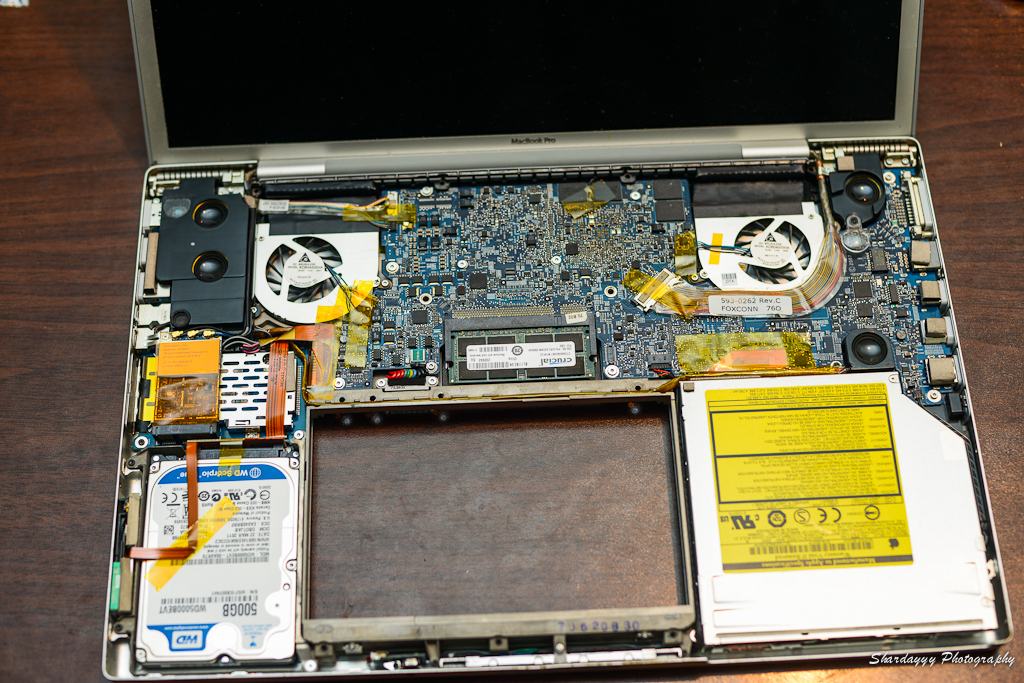
    136:365 - 09/13/2012 - MacBook Pro
    사진 가져옴 · Shardayyy · CC BY 2.0 · www.flickr.com
    My desktop at the moment
    사진 가져옴 · bionicteaching · CC BY-SA 2.0 · www.flickr.com
    Cool keyboard Project 365(3) Day 307
    사진 가져옴 · Keith Williamson · CC BY 2.0 · www.flickr.com

    정리

    받침대 하나와 정기적인 청소만으로도 체감 온도가 내려갑니다. 뜨겁다고 느껴질 때가 이미 늦은 상태이니 평소 습관이 중요합니다.

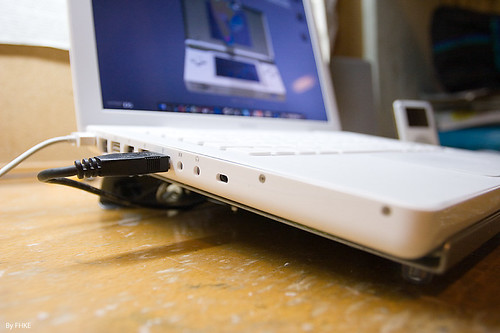
    MacBook on a 3-Fans Cooling Pad
    사진 가져옴 · FHKE · CC BY-SA 2.0 · www.flickr.com